Хорошая новость для владельцев CSGO серверов. В панели появилась возможность выдавать админки прямо в Панели хостинга. Без установки веб-части Sourcebans
Для работы админок из панели необходимо только установить плагин, на выбор Sourcebans или MaterialAdmin и прописать базу данных в конфиге databases.cfg
База автоматически прописывается на новых заказах, можете проверить это в настройках databases.cfg
Как прописать БД и Админки:
1. После установки плагина открываем настройки, файл databases.cfg
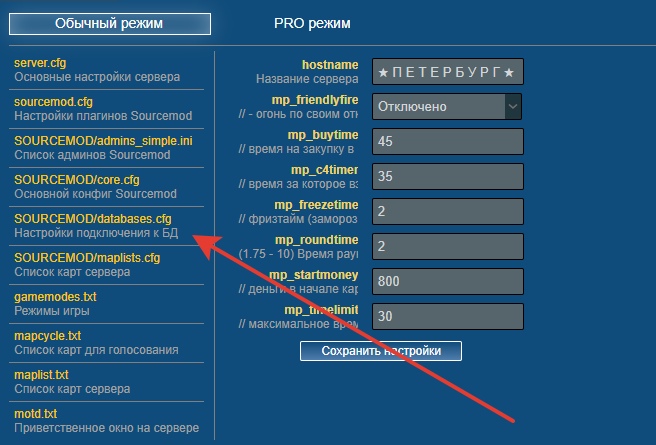
2. В другой вкладке открываем страницу с Базой данных нашего сервера
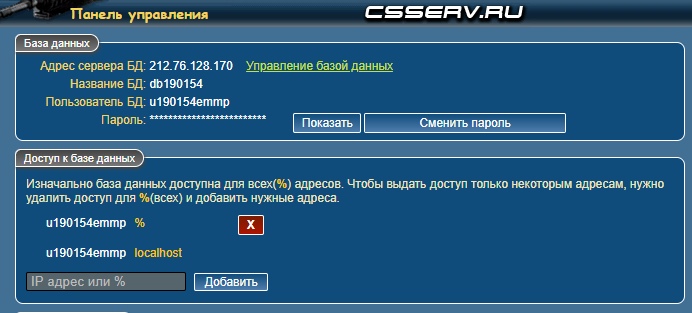
3. Копируем шаблон с настройками в файл databases.cfg и подставляем свои данные от БД
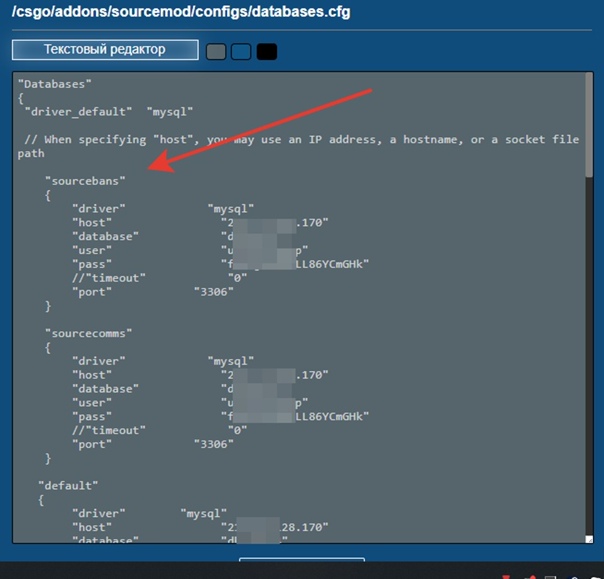
Подставлять настройки лучше под строкой, ничего не удаляя и не ломая ковычки, смотри пример на скриншоте.
Под строку:
// When specifying "host", you may use an IP address, a hostname, or a socket file path
Шаблон настроек для плагина SourceBans
    "sourcebans"
    {
        "driver"            "mysql"
        "host"                "АдресСервераБД"
        "database"            "НазваниеБД"
        "user"                "ПользовательБД"
        "pass"                "ПарольБД"
        //"timeout"            "0"
        "port"            "3306"
    }

    "sourcecomms"
    {
        "driver"            "mysql"
        "host"                "АдресСервераБД"
        "database"            "НазваниеБД"
        "user"                "ПользовательБД"
        "pass"                "ПарольБД"
        //"timeout"            "0"
        "port"            "3306"
    }
Шаблон настроек для плагина MaterialAdmin
 "materialadmin"
    {
        "driver"            "mysql"
        "host"                "АдресСервераБД"
        "database"            "НазваниеБД"
        "user"                "ПользовательБД"
        "pass"                "ПарольБД"
        //"timeout"            "0"
        "port"            "3306"
    }
4. Подставляем свои данные БД для подключения, который находятся в Панели Управление в разделе "База данных". Сохраняем настройки и делаем рестарт сервера.
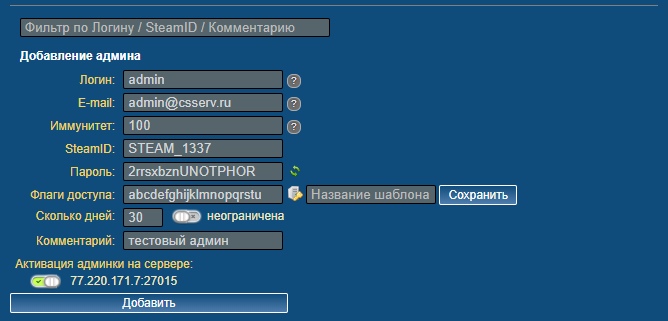
5. Открываем страницу Админы сервера и жмем + , заполняем поля
6. После этого желательно сделать смену карты и проверять админку.
Пароль вводится перед входом на сервер в виде:
- setinfo _password «ПАРОЛЬ»
Меню админа открывается командой в чате:
- !admin